Általános
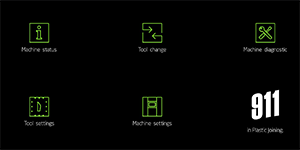
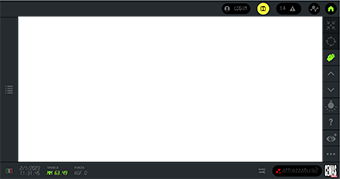
A hegesztőgép kezelői felülete – más néven HMI vagy érintőképernyős panel – az az eszköz, amelyen keresztül a gép/szerszám beállításainak vezérlése, konfigurálása és megjelenítése elvégezhető. A kezelői felület egy érintőképernyős monitorból és a CEMAS Elettra s.r.l. által fejlesztett szoftverből áll, amely lehetővé teszi a panelen belüli gyors navigációt és a kezelő számára az egyszerű használatot. A kezelői panel összes oldala két területre oszlik: a belső területre, ahol azok az ikonok láthatók, amelyek a szükséges konkrét funkcióknak megfelelően hozzáférést biztosítanak a panel különböző funkcióihoz, és a külső területre, más néven keretre, ahol a rögzített ikonok láthatók, azaz azok az ikonok, amelyek a panelen belüli navigálás során mindig láthatók és használhatók.
| BELSŐ TERÜLET | KERET |
|---|---|
 |
 |
Keret
A bal felső saroktól kezdve, az óramutató járásával megegyező irányban haladva a következő ikonok találhatók az Operátorpanel keretén belül.
Alsó keret
Az HMI alján található alkatrészeket az alábbiakban soroljuk fel.
Nyelv
A zászló ikonnal jelzett LANGUAGE gyorsbillentyű segítségével kiválaszthatja a kezelőpanel kijelzőnyelvét. A gomb megnyomásával megnyílik a kívánt nyelv kiválasztására szolgáló menü.
| LANGUAGE |
|---|
 |
| PÉLDA A NYELV MENÜRE |
| :--: |
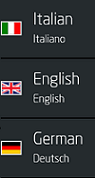 |
A kiválasztható nyelvek a GÉP BEÁLLÍTÁSAI\NYELV KIVÁLASZTÁSA oldalon állíthatók be.
Dátum Idő
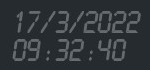
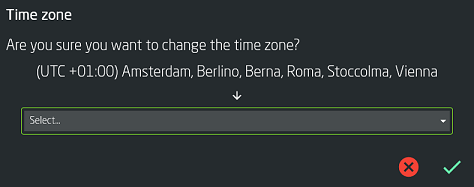
A DATE és TIME információk a LANGUAGE gomb mellett jelennek meg, és az aktuális dátumot és időt mutatják. A jogosult felhasználók a gomb megnyomásával megváltoztathatják a készülék időzónáját.
| DÁTUM és IDŐ példa |
|---|
 |
| IDŐZÓNA menü |
|---|
 |
A gép adatai
A képernyő alján található „GÉPADATOK” szakaszban valós időben követheti nyomon a gép tengelyeinek állapotát, például azok aktuális helyzetét és az erőhatásokat.
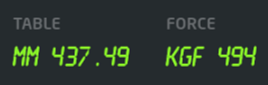
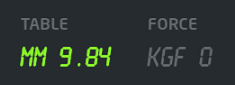
Itt látható az asztal aktuális helyzete és nyomóereje. Ha az asztal a fejre nyomódik, az erőérték zöld színű lesz.
| ASZTAL NYOMÓERŐ BE | ASZTAL NYOMÓERŐ KI |
|---|---|
 |
 |
Eszközinformációk
A FELSZERELÉS INFORMÁCIÓ szakaszban a hegesztőgépre felszerelt szerszám kódja és neve látható.
Az alábbiakban bemutatjuk a megjeleníthető különböző állapotokat. Ha a szerszám több üregből áll, akkor a jelenleg használt üreg is megjelenik, amelyet LH vagy RH jelöléssel jelölünk.
| Sz. | SZERSZÁM INFORMÁCIÓ | LEÍRÁS |
|---|---|---|
| 1 |  |
A szerszám be van helyezve, és a gép felismerte. Ebben az állapotban a szerszám használatra kész. (Példa: NÉV – Treves, KÓD – 5, OLDAL – LH+RH) |
| 2 | 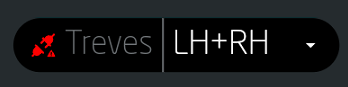 |
A szerszámot a gép felismeri, de fizikailag nincs a helyén. Ebben az állapotban a szerszám le van csatlakoztatva, és a szöveg villog. Az elem kiválasztásával elindíthatja a szerszám eltávolítási eljárását (lásd a 4. számú üzenetet). |
| 3 |  |
A szerszám csatlakoztatva van a géphez, de még nem ismerte fel. Ebben az állapotban kiválaszthatja az elemet a szerszámfelismerési folyamat elindításához (lásd az 5. számú üzenetet). |
| 4 | 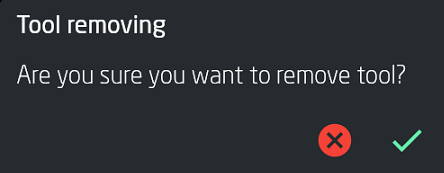 |
A szerszám eltávolítására irányuló kérés után megjelenő felugró ablak. A megfelelő gombokkal erősítse meg vagy törölje a műveletet. Ha a szerszámparaméterekben vannak mentetlen módosítások, a 5. számú üzenet jelenik meg. |
| 5 | 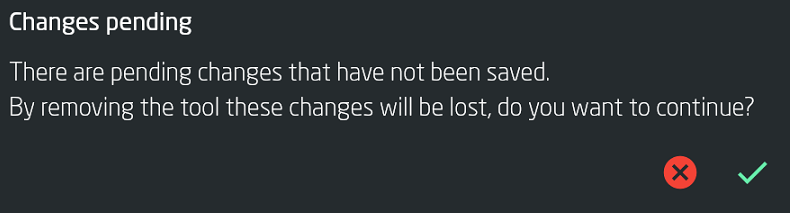 |
A szerszámok eltávolítására irányuló kérés után megjelenő felugró ablak, ha vannak mentetlen paraméterek. A megerősítéssel elveti a módosításokat és folytatja az eltávolítást, vagy lemondja a műveletet. |
| 6 | 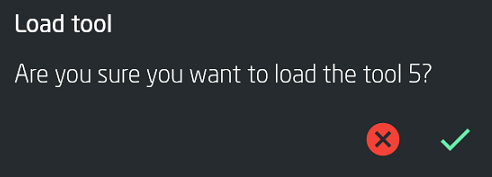 |
A szerszám betöltésére irányuló kérés után megjelenő felugró ablak. Erősítse meg a paraméterek gépbe történő betöltését (lásd az 1. számú üzenetet), vagy törölje a műveletet. |
| 7 | Nincs kép | Ha a szerszám egyáltalán nincs a rendszerben, a szerszáminformációs területen nem jelenik meg semmi. |
A CEMAS logója
A CEMAS LOGO gyorsbillentyű segítségével gyorsan visszatérhet a kezelőpanel kezdőlapjára.
| CEMAS LOGO |
|---|
 |
Felső keret
Az HMI tetején elhelyezkedő alkatrészeket az alábbiakban soroljuk fel.
Konfigurációs mód
A CONFIGURATION MODE gomb lehetővé teszi a jogosult felhasználók, azaz a szerszámkonfigurátorok számára, hogy ne mentsék el a szerszámparamétereket, és automatikusan csökkentett sebességgel dolgozzanak. Ez a működési mód hasznos a gép működési paramétereinek optimalizálásához.
| KONFIGURÁCIÓ BE | KONFIGURÁCIÓ KI |
|---|---|
 |
 |
Módosítások mentése
A „VÁLTOZÁSOK MENTÉSE” gomb – amelyet egy floppy lemez ikonnal ellátott sárga gomb jelöl – villog, ha a szerszámkonfiguráció során vannak mentetlen változtatások. A „VÁLTOZÁSOK MENTÉSE” gomb megnyomásával a panel közvetlenül visszatér a „TERMÉKVÁLASZTÁS” oldalra, ahol ellenőrizheti az elvégzett változtatásokat, és elmentheti azokat a szerszámkonfigurációba.
Ugyanezen az oldalon a végrehajtott módosításokat visszavonhatja is. Ez a funkció hasznos lehet a folyamatoptimalizálási tesztek során, amikor különböző beállításokat szeretne kipróbálni anélkül, hogy azokat véglegesen rögzítené.
A módosítások mentése vagy visszavonása után a „VÁLTOZÁSOK MENTÉSE” gomb eltűnik.
| FÜGGŐBEN LÉVŐ MÓDOSÍTÁSOK GOMB |
|---|
 |
Felhasználó
A USER mezőben a géphez csatlakozó kezelő neve jelenik meg. Ha nincs csatlakozó kezelő, akkor a login szöveg jelenik meg.
| USER mező |
|---|
 |
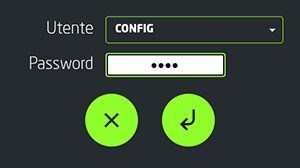
Ha rákattint, megnyílik egy felugró ablak, ahol beírhatja a felhasználónevét – a legördülő menüből kiválasztva –, valamint a jelszavát – a képernyőn megjelenő billentyűzeten begépelve –, hogy csatlakozzon a hegesztőgéphez.
| Jelszó felugró ablak |
|---|
 |
| IKON | MŰVELET |
|---|---|
 |
A Mégse gombbal megszakíthatja a jelszó beírását. |
 |
A Megerősítés gombbal megerősítheti a jelszó beírását, és csatlakoztathatja a kiválasztott kezelőt a hegesztőgéphez. |
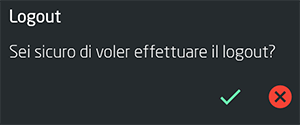
Ha csatlakoztatott kezelő mellett rákattint a FELHASZNÁLÓ mezőre, megjelenik egy felugró ablak, amelyben leválaszthatja a kezelőt.
| Leválasztási felugró ablak |
|---|
 |
| IKON | MŰVELET |
|---|---|
 |
A Megerősítés gomb megnyomásával megerősítheti a működtető leválasztását a hegesztőgépről. |
 |
A Mégse gomb megnyomásával visszavonhatja a működtető leválasztását. |
Riasztások
Az ALARMS gomb azonnal jelzi, ha hiba lép fel a hegesztőgépen, és lehetővé teszi az ALARMS MONITOR oldal gyors megnyitását. Riasztások esetén a gomb bal oldalán megjelenik az aktív riasztások számát jelző szám.
| Riasztások JELEN VANNAK | Riasztások NINCSENEK |
|---|---|
 |
 |
A gép állapota
A „MACHINE STATUS” gyorsbillentyű segítségével közvetlenül elérheti a „CONTROL PAGE” oldalt, ahol megtekintheti az aktuális gépállapot összefoglalóját. Ez a funkció különösen hasznos az automatikus ciklus során. A gomb kigyullad, amikor a „CONTROL PAGE” oldal aktív.
| GÉPÁLLAPOT BE | GÉPÁLLAPOT KI |
|---|---|
 |
 |
Főoldal
A „HOME PAGE” gyorsbillentyű segítségével gyorsan visszatérhet a kezelőpanel kezdőlapjára. A gomb kigyullad, amikor a „HOME PAGE” oldal megnyílik.
| FŐOLDAL BE | FŐOLDAL KI |
|---|---|
 |
 |
Jobb oldali keret
Az HMI jobb oldalán található elemeket az alábbiakban soroljuk fel.
Kezdőpozíció
A „HOME POSITION” gyorsbillentyű (amelyet a középpont felé mutató négy nyíllal ellátott ikon jelöl) lehetővé teszi a gép alaphelyzetbe állítását, így minden mechanikus alkatrész visszatér pihenőhelyzetébe. Az „HOME POSITION” elérése esetén a gép átvált automatikus üzemmódba; ha ezt a pozíciót nem érik el, az automatikus üzemmód nem aktiválható.
Ha ezt a gombot hosszú ideig lenyomva tartja anélkül, hogy észrevehető mozgás történne, a megfelelő alkatrészek időtúllépési periódusának végén riasztások jelennek meg, jelezve azt az alkatrészt, amely megakadályozza az alaphelyzet elérését.
A gomb le van tiltva, ha a mozgások nincsenek engedélyezve.
| KIINDULÓ POZÍCIÓ BE | KIINDULÓ POZÍCIÓ KI |
|---|---|
 |
 |
Automatikus ciklus
Az AUTOMATIC CYCLE gomb segítségével elindíthatja a hegesztési ciklust automatikus üzemmódban. A ciklus csak akkor indítható el, ha a gép biztonsági berendezései vissza vannak állítva, és a gép alaphelyzetben van.
| AUTOMATIC CYCLE ON | AUTOMATIC CYCLE OFF |
|---|---|
 |
 |
Kézi ciklus
A MANUAL CYCLE gyorsbillentyű segítségével a hegesztőgép kézi üzemmódban működtethető, így a kezelő minden mozdulatot – beleértve a hegesztési ciklust is – elvégezhet. Ha a gomb villog, az azt jelzi, hogy a szerszámcsere-mód aktív; ebben az esetben a kézi mozdulatok kizárólag a TOOL CHANGE oldalon végezhetők el.
| KÉZI CIKLUS BE | KÉZI CIKLUS KI |
|---|---|
 |
 |
Felfelé nyíl
A FEL NYÍL gyorsbillentyű segítségével a táblát felfelé mozgathatja, ha a kézi üzemmód aktív. A gomb kivilágít, amikor a tábla a legfelső pozícióban van.
| FEL NYÍL BE | FEL NYÍL KI |
|---|---|
 |
 |
Az asztal a gép állapotától függően különböző pozíciókba mozoghat:
- Nincs szerszám a gépben: az asztal a gép által megengedett legnagyobb pozícióba mozog, amely a maximális nyitás és a henger maximális lökethossza között van korlátozva.
- Van szerszám a gépben: az asztal az érintkezési pozícióba mozog, majd kialakítja az asztal és a fej közötti erőt. Az asztal maximális pozícióját a TOOL HEIGHT paraméter határozza meg.
Lefelé nyíl
A „LEFELÉ NYÍL” gyorsbillentyű segítségével a táblát lefelé mozgathatja, ha a kézi üzemmód aktív. A gomb kivilágít, amikor a tábla a lehető legalacsonyabb pozícióban van.
A tábla a gép állapotától függően különböző pozíciókba kerülhet:
- Nincs szerszám a gépben: a tábla a gép által megengedett legalacsonyabb pozícióba kerül.
- Van szerszám a gépben: a tábla a betöltési pozícióba kerül, amely egybeesik az alappozícióval.
| LEFELÉ NYÍL BE | LEFELÉ NYÍL KI |
|---|---|
 |
 |
Világítás
A LIGHTING gyorsbillentyű segítségével be- és kikapcsolhatja a hegesztőgép beépített világítását. Ha az automatikus üzemmód nincs bekapcsolva, a világítás bekapcsolása után 1 órával automatikusan kikapcsol.
| Világítás BE | Világítás KI |
|---|---|
 |
 |
Tájékoztatás
Az INFORMATION gomb segítségével bekapcsolhatja az információs módot a kezelőpanelen, vagyis megtekintheti a különböző oldalakhoz vagy gombokhoz tartozó információs menüket, amelyek az egyes elemekhez tartozó INFORMATION ikonra kattintva érhetők el.
| INFORMÁCIÓ BE | INFORMÁCIÓ KI |
|---|---|
 |
 |
Speciális kijelző
Az „ADVANCED DISPLAY” gomb bekapcsolja a kezelőpanel bonyolultabb megjelenítési módját, amelynek segítségével több funkció konfigurálható és jeleníthető meg.
| Kiterjesztett kijelzés BE | Kiterjesztett kijelzés KI |
|---|---|
 |
 |
Gyors műveletek
A „GYORS MŰVELETEK MENÜ” gomb segítségével elérhető a hegesztőgép használatát megkönnyítő gyorsműveletek listája.
| GYORS MŰVELETEK MENÜ BE | GYORS MŰVELETEK MENÜ KI |
|---|---|
 |
 |
A kapu megnyitása
Az OPEN GATE gyorsbillentyű segítségével kézzel kinyitható a hegesztőgép elülső ajtaja. A művelet végrehajtása közben a gombot lenyomva kell tartani. Az ajtó nyitott helyzetében a gomb kivilágít.
| GATE OPEN ON | GATE OPEN OFF |
|---|---|
 |
 |
Kapuzárás
A „GATE CLOSE” gyorsbillentyű segítségével kézzel bezárhatja a hegesztőgép elülső ajtaját. A művelet végrehajtása közben a gombot lenyomva kell tartani. Az ajtó zárt helyzetében a gomb kivilágít.
| KAPU ZÁRÁSA BE | KAPU NYITÁSA KI |
|---|---|
 |
 |
Csengő
Option
A BUZZER gyorsbillentyű segítségével kikapcsolhatja a hegesztőgépre szerelt riasztó szirénát. A gomb csak akkor látható, ha a jelzőoszlop be van szerelve és aktiválva van.
| BUZZER BE | BUZZER KI |
|---|---|
 |
 |
A gép sebessége
A VELOCITY gyorscsúszka segítségével növelheti vagy csökkentheti a gép mozgásának sebességét. A kurzor jobbra mozgatásával (nyúl szimbólum) a sebesség nő, míg balra mozgatásával (teknős szimbólum) csökken. A kurzor a gép minden mozgására hatással van, mind kézi, mind automatikus üzemmódban.
A gép sebessége korlátozott, ha a „TESZTCIKLUS FOLYAMATBAN” üzemmód aktív, amely bizonyos szerszámparaméterek módosítását követően automatikusan aktiválódik, vagy ha a KONFIGURÁCIÓS ÜZEMMÓD aktív. Mindkét esetben egy figyelmeztető szimbólum jelenik meg – egy felkiáltójellel ellátott sárga háromszög –, amely jelzi az aktív állapotot.
| SEBESSÉG csúszka |
|---|
 |
| SEBESSÉG csúszka korlátozva |
| :--: |
 |
Menüfülke
## Fiókmenü
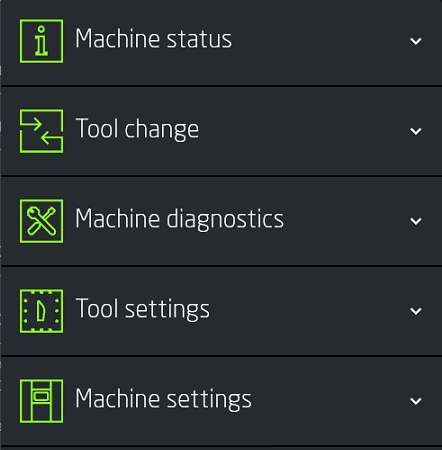
A Fiókmenü segítségével a kezelőpanel oldalai között navigálhat anélkül, hogy vissza kellene térnie a Főoldalra. A menü megjelenítéséhez nyomja meg a gombot.
| MENÜFiók | MENÜ |
|---|---|
 |
 |
Belső terület
A kezelőpanel belső területe, azaz a FŐOLDAL olyan ikonokat jelenít meg, amelyekkel a panel különböző funkciói érhetők el. Az egyes ikonokra kattintva megnyílik egy menü, amely felsorolja azokat az oldalakat, amelyekről a hegesztőgép és a szerszámok funkciói konfigurálhatók vagy megtekinthetők.
| IKON | MŰVELET |
|---|---|
 |
A GÉPÁLLAPOT menü hozzáférést biztosít azokhoz az oldalakhoz, amelyek a gép állapotára vonatkozó információkat tartalmaznak, például a jelenlegi hegesztési ciklus fázisait és állapotát, az esetleges aktív riasztásokat, a riasztási előzményeket és a gyártási előzményeket. |
 |
A TOOL CHANGE menü olyan oldalakat tesz elérhetővé, amelyek segítségével elvégezheti a szerszámcsere műveleteit a gépen, mind automatikus, mind kézi üzemmódban, valamint kezelheti a hegesztőgépre betöltött szerszámok adatait. |
 |
A MACHINE DIAGNOSTICS menü olyan oldalakat nyit meg, amelyek segítségével: megtekintheti a PLC és a motorok állapotát, mozgathatja a gép alkatrészeit és a behelyezett szerszámokat, teszteket hajthat végre, valamint megtekintheti a hegesztőgép kalibrálási adatait és tanúsítványait. |
 |
A BERENDEZÉSBEÁLLÍTÁSOK menü olyan oldalakat nyit meg, ahol a gépre felszerelt szerszámokkal kapcsolatos összes funkciót konfigurálhatja, például: tengelypozíciók, működtetők, érzékelők, vákuum és hegesztés. |
 |
A GÉPBEÁLLÍTÁSOK menü olyan oldalakra nyújt hozzáférést, ahol a hegesztőgéppel kapcsolatos összes funkciót konfigurálhatja, hozzáférési jelszavakat állíthat be és kiválaszthatja a nyelvet. Az ezeken az oldalakon elérhető funkciók elsősorban a CEMAS munkatársainak szólnak. |
 |
A FŐOLDAL-on található gép LOGÓJA segítségével megtekintheti a szoftverlicenceket. |
A következő szakaszok a kezelőpanel különböző funkcióit ismertetik, a FŐOLDALT alkotó főmenük szerint csoportosítva.